iPadで文字入力をしていると、
「カーソルを移動したいだけなのに、思った位置に行かない…」
そんなストレスを感じたことはありませんか?
文字列を直接長押しタップしてカーソルを動かそうとしても、拡大表示が出たり、微妙にズレたりして、意外と狙い通りに動かせないことがあります。
実はこの問題、**iPadに標準搭載されている“ある機能”**を使うだけで、驚くほど簡単に解決できます。
今回は、知らない人も多いiPadのカーソル移動テクニックを、豆知識として分かりやすくご紹介します。
iPadのカーソル移動が難しい理由
iPadはタッチ操作が基本のため、指の太さや画面サイズの影響で、細かい位置調整が苦手です。
特に以下のような場面で不便さを感じやすいです。
・一文字だけ修正したいとき
・文中の特定の位置にカーソルを合わせたいとき
・メモ・ブログ・メールなど長文入力時
このようなときに、実はタッチパッドのように操作できる方法があります。
【結論】スペースキー長押しでカーソルを自由に動かせる
▶ 方法①:スペースキーを長押しするだけ
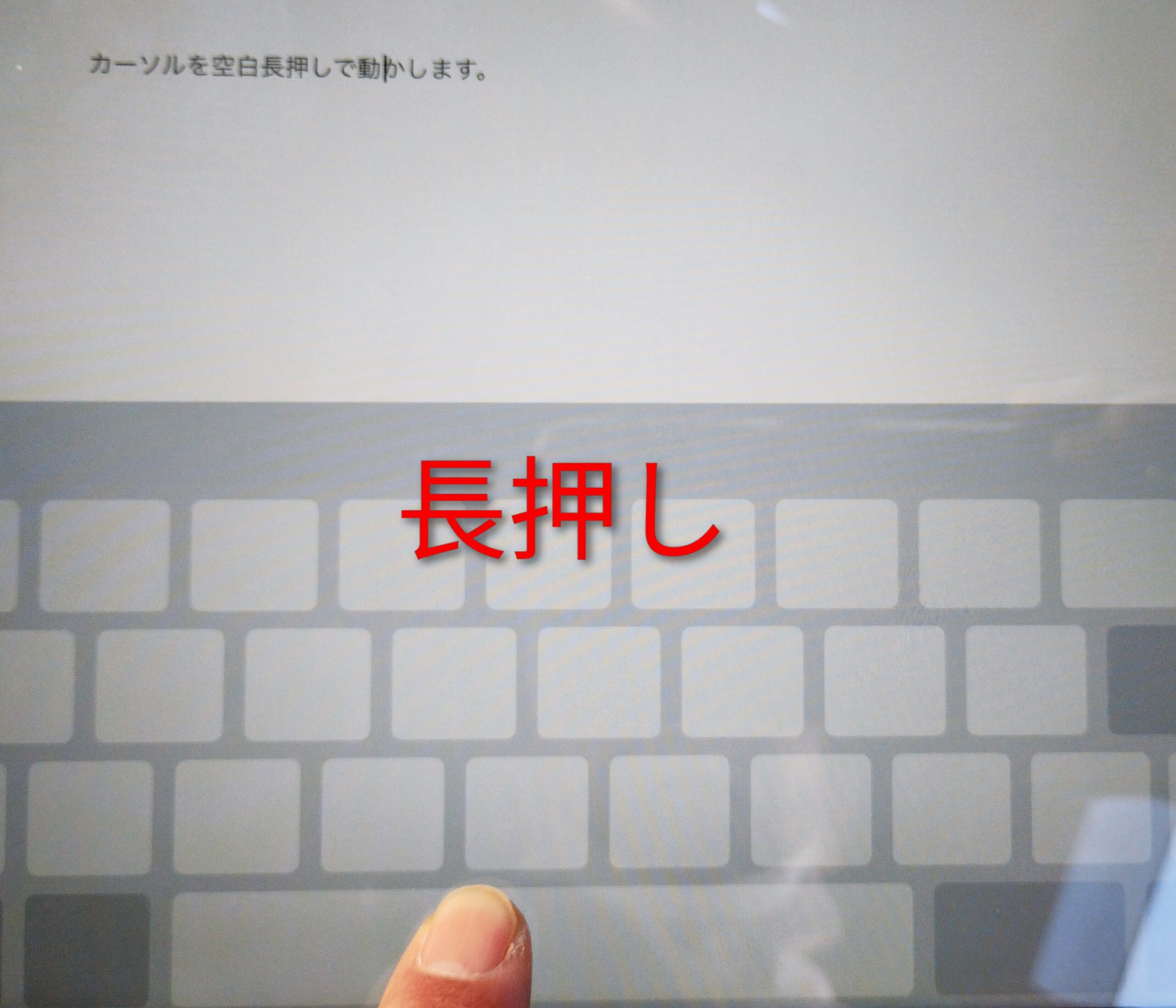
iPadのソフトウェアキーボードでスペースキーを長押ししてみてください。
すると…
①キーボードの文字表示が消える
②画面がトラックパッドのような状態になる
③指を動かすだけでカーソルが自由に移動できる
まるでノートパソコンのタッチパッドのように、
スムーズで正確なカーソル操作が可能になります。
【補足】2つのキー同時長押しでも可能
機種やiOSバージョンによっては文字キーを2つ同時に長押しすることでも、同様にカーソル移動モードに切り替わる場合があります。
ただ、**使いやすいのは「スペースキー長押し」の方かもしれません**。
この機能が特に便利なシーンこのカーソル移動テクニックは、以下のような場面で真価を発揮します。
ブログ記事の執筆
メモアプリでの文章修正
メールやLINEの誤字修正
学習用ノート・レポート作成
最後に
知っているだけで作業効率が大きく変わる知識です。私も訪問の仕事において専用のアイパッド端末を使うのですが、その場で文書にする事もあるなど、時間に迫られる場面も多々あります。
たったちょっとの事なのに、こういった操作って時間かかったり、ストレスになったりするんですよね。
もしかすると普通の方法の方が楽だと思われるかもしれませんが、色々知っておいて損はないと思いますので、ご存知なかった方は是非試してみて頂けると良いかもしれません☺️
